Создание и настройка
Плагины создаются и настраиваются в панели управления VK Mini Apps так же, как и мини-приложения.
Важно! Размещение плагинов для сообществ в Одноклассниках через платформу VK Mini Apps недоступно. Приложения для групп в Одноклассниках создаются непосредственно на сайте ok.ru. Подробнее — в документации API Одноклассники.
Создание плагина
При проектировании плагина учитывайте:
- •При запуске по прямой ссылке должна отображаться главная страница с описанием плагина и кнопкой для установки.
- •Плагин должен работать в контексте сообщества.
- •Интерфейс и доступ к функциям должны зависеть от роли пользователя в сообществе.
- •Администратор должен понимать, что нужно сделать для настройки плагина.
Главная страница плагина
Главная страница плагина — это лендинг, который открывается при запуске без контекста сообщества, когда нет параметра vk_group_id.
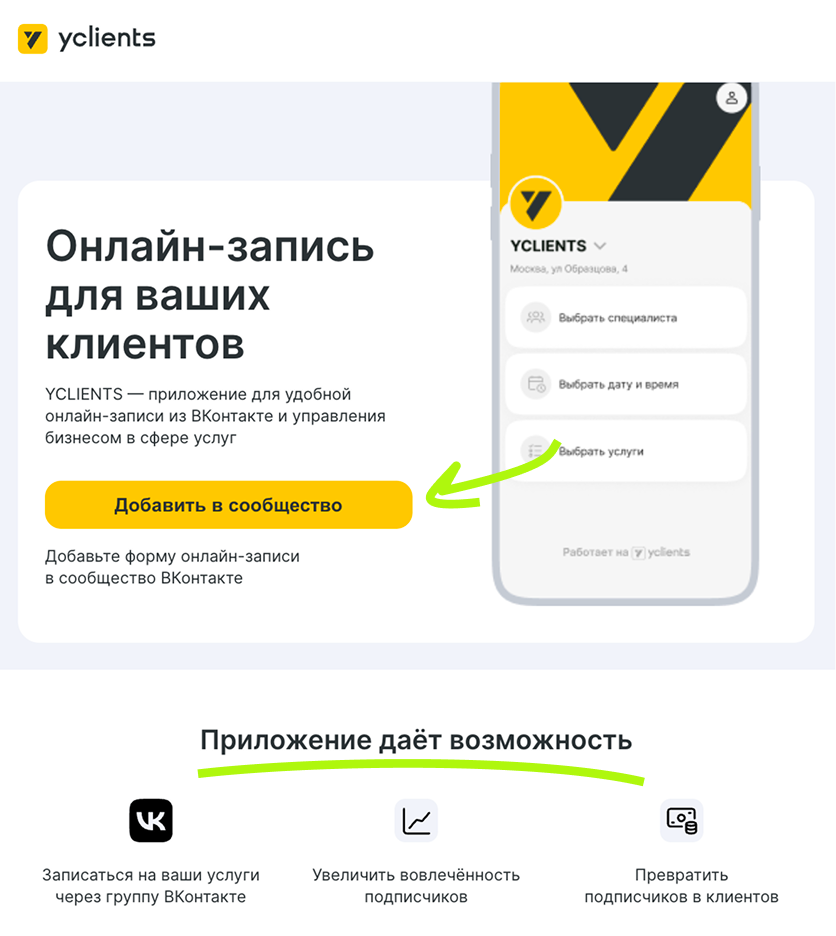 Пример главной страницы плагина
На главной странице:
- •Опишите, что делает плагин и как он работает в сообществе.
- •Покажите, чем плагин отличается от альтернативных приложений.
- •Добавьте кнопку установки.
Чтобы настроить кнопку для установки плагина, используйте событие VKWebAppAddToCommunity. Событие открывает стандартный диалог и предлагает выбрать сообщество для установки.
Работа с контекстом сообщества
Плагин запускается в контексте сообщества по ссылке vk.ru/app{APP_ID}_-{VK_GROUP_ID}. В параметре vk_group_id передаётся идентификатор сообщества. Используйте его, чтобы загрузить данные сообщества и показать контент, который относится к этому сообществу.
Чтобы показывать разные экраны для администраторов и подписчиков сообщества, используйте значение параметра vk_viewer_group_role.
Настройка плагина
Настройки у плагинов такие же, как у мини-приложений. Подробнее — в разделе Панель управления мини-приложениями.
Шаг 1. Зарегистрируйте плагин на платформе VK Mini Apps
- 1.
Откройте панель управления приложениями.
- 2.
В меню слева нажмите Создать приложение и выберите тип Плагин для сообществ. Укажите название и выберите категорию.
 Создание плагина
 - 3.
Нажмите Создать и подтвердите действие предложенным способом. Новый плагин отображается в общем списке приложений, а также в разделе Плагины.
Шаг 2. Настройте плагин в панели управления
Чтобы плагин, который не добавлен в каталог, можно было установить в любое сообщество по прямой ссылке, выполните настройки:
- 1.Откройте список приложений и перейдите в настройки вашего плагина.
- 2.В разделе Настройки → Информация включите опцию Запуск приложения из сообщества.
- 3.В разделе Настройки → Размещение в блоке Состояние для пользователей укажите Включено.
- 4.Чтобы сделать ссылку на плагин персонализированной, загрузите иконки в разделе Настройки → Оформление.
После этого плагин можно будет добавить в сообщество. Подробнее — в разделе Добавление плагина в сообщество ВКонтакте.
Администратор плагина также может добавить ссылку на него в раздел Приложения своего сообщества. Для этого в разделе Настройки → Информация в поле Официальное сообщество выберите нужное сообщество.
Модерация
После создания плагин имеет статус непроверенного приложения. Чтобы пройти проверку, выполните основные настройки, перечисленные в разделе Модерация. После проверки:
- •Не будет предупреждающего экрана, что приложение не проверено.
- •При размещении ссылки в личном сообщении отобразится сниппет плагина.
- •Можно будет подключать платежи и рекламу.
- •На iOS плагин будет открываться в WebView.
- •Приложение можно будет разместить в каталоге плагинов.
- •Приложение можно будет продвигать через сообщество и рекламу.
Прямой запуск на iOS
Если плагин не прошёл модерацию, он открывается в мобильной версии сайта ВКонтакте — m.vk.ru. В этом режиме пользователю может потребоваться авторизация, а на экране будут элементы управления мобильного браузера.
Чтобы плагин был доступен на iOS:
- •В поле Company name в разделе Информация → Запуск на iOS укажите название вашей компании.
- •Пройдите модерацию для платформы iOS. Подробнее о том, как добавить платформу — в разделе Как попасть в каталог.
Плагины, прошедшие проверку для iOS, открываются напрямую в WebView. Подробнее — в разделе Особенности размещения на iOS.
Материалы по теме
- •
- •