Платёжное окно для плательщиков
В платёжном окне пользователь увидит описание покупки, сумму платежа и доступные способы оплаты.
Оплата с банковской карты
1. Ввод реквизитов карты и email для чека
Если пользователь выбрал оплату картой и у него ещё нет привязанных карт, в платёжном окне потребуется ввести реквизиты. Сервис предложит сохранить данные карты, чтобы пользователю не пришлось в следующий раз вводить их заново.
В платёжном окне пользователю также необходимо указать email, на который он хочет получить электронный чек. Адрес электронной почты для чека нужно указывать при каждом платеже.
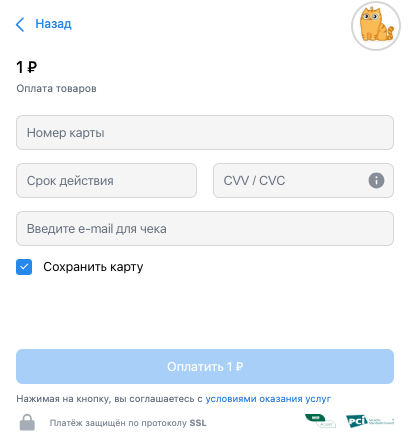 Пример платёжного окна при вводе реквизитов банковской карты
Если пользователь сохранил данные карты, при следующей оплате он увидит в платёжном окне привязанную карту. Пользователь может выбрать как сохранённую карту, так и другой способ оплаты.
Отвязать карту можно в личном кабинете VK ID в разделе VK Pay: карты и платежи.
2. Подтверждение платежа картой
При оплате картой пользователю придёт push-уведомление или SMS от банка-эмитента, с помощью которого нужно будет подтвердить платёж.
Сообщение придёт на номер телефона, который пользователь указал при настройке уведомлений от банка, выпустившего карту.
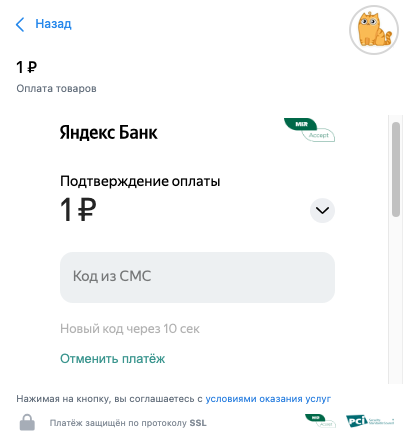 Пример платёжного окна: ожидание подтверждения платежа
3. Отображение результата платежа
Когда оплата пройдёт, пользователь увидит в платёжном окне уведомление и получит на email чек, подтверждающий платёж.
 Пример платёжного окна: успешная оплата
Если на счёте пользователя недостаточно средств, в платёжном окне появится предложение выбрать другую карту или пополнить VK Кошелёк.
 Пример платёжного окна: недостаточно средств
Оплата с VK Кошелька
1. Пополнение VK Кошелька
Если на VK Кошельке достаточно средств для оплаты, пользователь сразу перейдёт к следующему шагу — подтверждению платежа.
Если на VK Кошельке недостаточно средств, в платёжном окне пользователь увидит предложение пополнить кошелёк.
Перевести деньги на VK Кошелёк сейчас можно только через систему быстрых платежей (СБП). Исключение — ранее привязанные к VK Кошельку банковские карты, с которых настроены регулярные переводы на кошелёк.
При пополнении по СБП автоматически используется номер телефона, указанный в контактных данных личного кабинета VK ID. Он должен совпадать с номером телефона, привязанным к счёту в банке-отправителе. Если номера отличаются, поменяйте телефон в личном кабинете VK ID на актуальный
Процесс пополнения зависит от типа VK Кошелька: базовый или расширенный.
Базовый VK Кошелёк
Если у вас базовый VK Кошелёк, вы можете пополнить его баланс только через мобильное приложение вашего банка. Для этого откройте приложение, выберите перевод через СБП и укажите номер телефона, привязанный к аккаунту VK ID. Подробные инструкции по оплате для каждого банка есть на сайте СБП.
Банк может определить адрес перевода как «ВК Платёжные решения» — это и есть Баланс VK Кошелька.
Расширенный VK Кошелёк
Если у вас расширенный VK Кошелёк, вы можете пополнить его прямо в приложении VK Pay:
- 1.Нажмите на баланс VK Кошелька → Пополнить.
- 2.Укажите сумму и нажмите Продолжить.
- 3.Выберите банк.
- 4.Подтвердите операцию на телефоне с номером, привязанным к аккаунту VK ID.
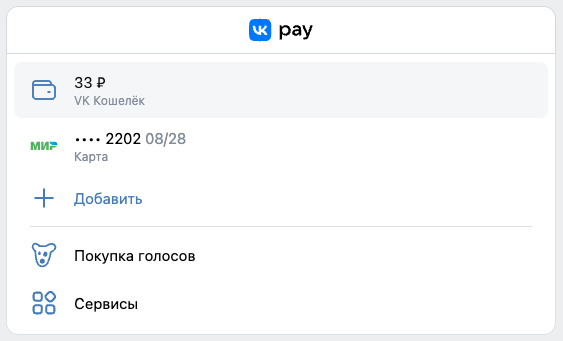 Пополнение VK Кошелька
 Пополнение VK Кошелька
 Пополнение VK Кошелька
2. Отображение результата платежа
После успешной оплаты пользователь увидит в платёжном окне оповещение о результате и квитанцию. В бизнес-сообщения пользователя Уведомления VK Pay придёт ссылка на чек, подтверждающий платёж.
 Пример платёжного окна: успешная оплата