Личные сообщения от мини-приложения
Мини-приложение может отправлять пользователю личные сообщения. Это отличный способ донести важную персональную информацию о события в приложении.
В сообщениях стоит указывать релевантную и ценную информацию. В этом случае сообщения не будут раздражать пользователя, а вероятность того, что приложение запустят, повысится.
Чтобы реализовать отправку сообщений, используйте библиотеку VK Bridge и запросы API ВКонтакте.
Сообщения отправляются пользователям от лица официального сообщества мини-приложения. Пользователь видит их именно как личные сообщения, а не как упоминание своего имени в записи сообщества.
Как реализовать
Шаг 1. Укажите сообщество в настройках приложения
- 1.
Если у вашего мини-приложения ещё нет сообщества, создайте его.
Назовите сообщество так же, как названо приложение.
- 2.
Найдите мини-приложение в списке приложений и нажмите Настройки.
- 3.
В разделе Информация, в поле Официальное сообщество, выберите созданное сообщество.
В выпадающем списке видны только те сообщества, в которых создатель мини-приложения является администратором.
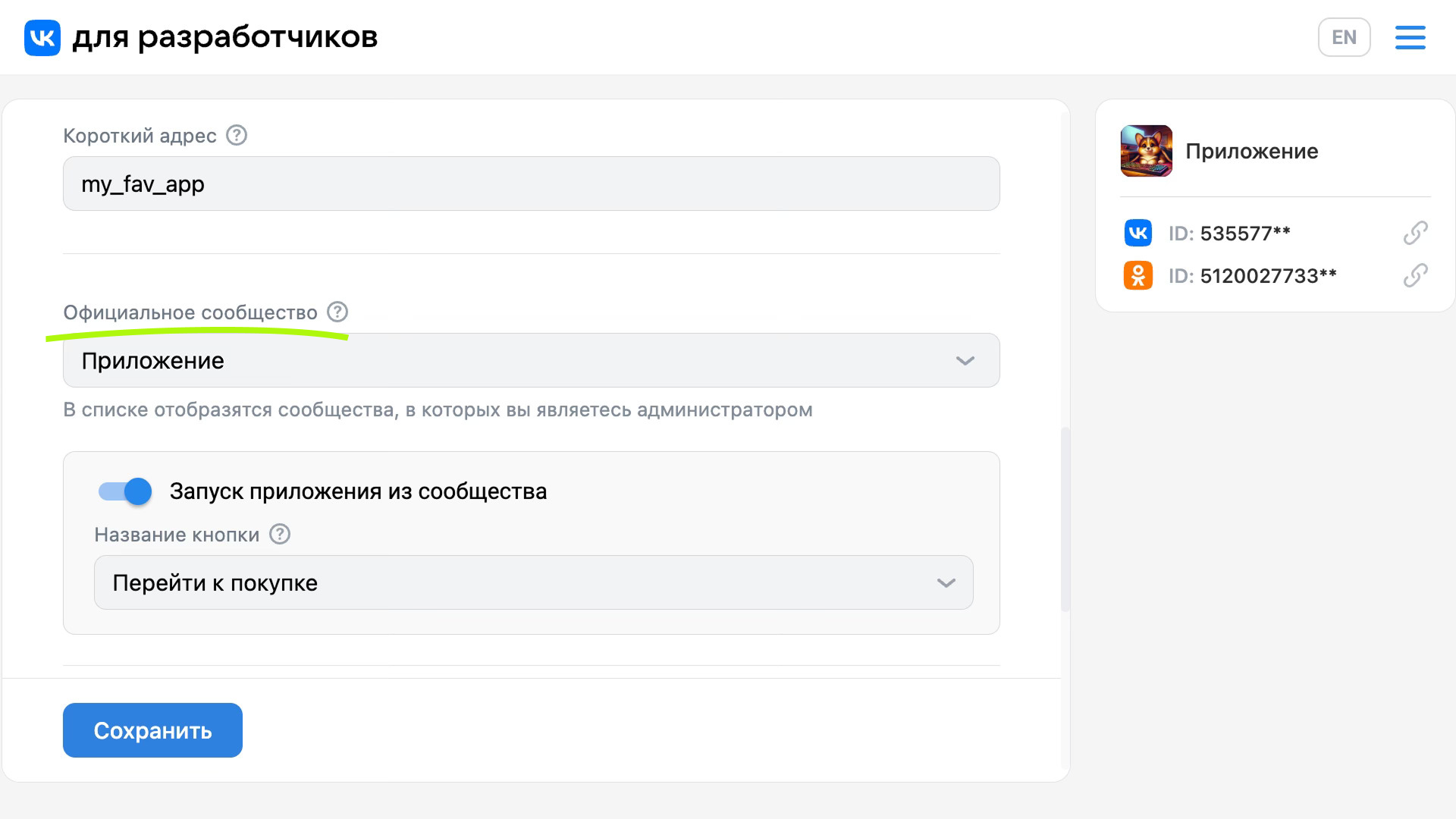 Поле «Официальное сообщество» в настройках
 - 4.
Нажмите Сохранить.
Шаг 2. Запросите разрешение на отправку сообщений от мини-приложения
Чтобы запросить у пользователя разрешение на отправку личных сообщений, вызовите событие VKWebAppAllowMessagesFromGroup библиотеки VK Bridge.
bridge.send('VKWebAppAllowMessagesFromGroup', {
    group_id: 9713780,
    key: 'axLNy12345gK' // Уникальная строка
  })
  .then( (data) => {
    if (data.result) {
      // Пользователь разрешил отправку ему сообщений.
      // Сохраните идентификатор пользователя и разрешение в переменных.
    }
  })
  .catch( (e) => {
    console.log('Ошибка!', e);
  })
Если пользователь разрешил отправку, сохраните его идентификатор. Теперь вы можете отправлять пользователю сообщения от сообщества мини-приложения.
Шаг 3. Получите ключ доступа
Сообщения отправляются с помощью API ВКонтакте. Для отправки вам потребуется ключ доступа сообщества.
- 1.
Перейдите к управлению сообществом. Откройте раздел Дополнительно → Работа с API. На вкладке Ключи доступа нажмите Создать ключ.
 Создание ключа
 - 2.
В списке прав для ключа доступа выберите Разрешить приложению доступ к сообщениям сообщества, нажмите Создать и подтвердите создание ключа.
Созданный ключ появится на вкладке Ключи доступа.
Ключ доступа сообщества также можно получить при помощи события библиотеки VK Bridge
VKWebAppGetCommunityToken.
Шаг 4. Отправьте сообщение из приложения
Чтобы отправить сообщение, на стороне сервера мини-приложения выполните API-запрос messages.send. Чтобы вызвать его из клиентской части, используйте событие VKWebAppCallAPIMethod библиотеки VK Bridge.
Укажите следующие параметры в запросе:
Параметр | Описание |
|---|---|
access_token | Ключ доступа сообщества, созданный на предыдущем шаге. |
user_id | Идентификатор пользователя — получателя сообщения. |
message | Текст сообщения.
Для форматирования, в том числе указания ссылок в виде произвольного текста, используйте параметр format_data. |
random_id | Произвольное число — идентификатор сообщения. Используется для предотвращения отправки одних и тех же сообщений пользователю в течение часа. |
Подробнее о параметрах — в описании запроса в документации API ВКонтакте.
Особенности использования
Общие рекомендации
- •
Назовите сообщество так же, как называется ваше мини-приложение. Установите похожие или одинаковые иконки для приложения и сообщества. Именно от сообщества будут отправляться сообщения пользователю.
- •
Пользователи будут не только получать сообщения от сообщества, но и читать публикуемые в нём записи, искать ответы на вопросы и решения возникающих проблем. Поэтому уделяйте время поддержке сообщества, отвечайте на вопросы пользователей. Не стоит использовать сообщество только для рассылки сообщений.
- •
Добавьте в сообщение ссылку для перехода в мини-приложение, например «Запустить приложение».
Метод
messages.sendотправляет сообщение без каких-либо кнопок в нём. Чтобы добавить ссылку с произвольным текстом, используйте следующий код:[https://<URL-для-перехода>|Текст ссылки]Например:
[https://vk.com/app12345#param1=context1|Запустить приложение]URL может содержать параметры, которые помогут приложению определить контекст запуска.
- •
При переходе пользователя из сообщения в мини-приложение важно правильно определить контекст и показывать правильные экраны или диалоговые окна. Например, если в сообщении написано о награде, при переходе должно появиться окно с упомянутой наградой.
Указать контекст в ссылке можно с помощью параметров URL. Параметры надо передавать после символа
#, как это показано в примере выше. Подробнее о передаче и обработке параметров — в разделе Параметры запуска. - •
Придерживайтесь одного стиля и тона общения с вашими пользователями. Персонализируйте сообщения.
- •
Отправляйте релевантные и своевременные сообщения. Предоставляйте ценные обновления приложения, чтобы сообщения о них выглядели значимыми.
- •
Используйте клавиатуру чат-бота, чтобы упростить и ускорить общение с пользователем.
Общение должно быть предсказуемым
Сообщения могут не только повысить лояльность пользователя, но и отпугнуть внезапным вниманием. Неожиданные сообщения могут раздражать или вызывать недоумение. Поэтому общение с пользователями должно быть максимально предсказуемым.
Соблюдайте меру
Не каждое событие нуждается в уведомлении. Не заваливайте пользователя сообщениями. Придерживайтесь ограничений на количество отправляемых сообщений и учитывайте ситуацию, в которой стоит их отправлять. Например:
- •
Если с момента последнего запуска приложения прошло 3 дня, можно отправить пользователю одно сообщение.
- •
Если пользователь не запустил приложение после первого сообщения, отправьте ему повторное напоминание через 5 дней.
- •
Если пользователь опять не запустил приложение, отправьте ему одно или два сообщения с выгодной персональной скидкой или акцией.
Если пользователь не реагирует на них и не переходит в приложение, прекратите отправлять сообщения.
Помните, что сообщения — личный канал коммуникации. Постоянные напоминания скорее всего приведут к запрету на отправку сообщений.
Что считается хорошим тоном
Ниже представлены механики и события, которые положительно влияют на возврат пользователей в приложение.
- •
Запросите у пользователя разрешение на отправку личных сообщений в подходящий момент. Например, если нужный товар закончился, покажите запрос «Разрешите отправлять вам сообщения, и мы напомним, когда поступят новые товары».
Приветственное сообщение и разъяснение выгоды можно показать и сразу после того, как пользователь разрешит отправку ему личных сообщений.
- •
Свяжите сообщения с событиями, наградами, обновлениями. Например, стартовала акция или период скидок, появились новые товары или уровни в игровых мини-приложениях.
Не забывайте постоянно анализировать реакцию пользователей на сообщения и выяснять, какие подходы, тексты и события вызывают наибольший интерес.
Плохие практики
Некоторые подходы и форматы общения строго запрещены на платформе.
- •
Избегайте потери контекста при переходе в приложение. Например, когда сообщение говорит о бонусе, а при переходе пользователь видит главный экран без каких-либо подсказок либо диалоговые окна, не связанные с темой сообщения.
- •
Не отправляйте сообщения сразу после закрытия приложения.
- •
Не отправляйте сообщения общего вида, без описания контекста, например «Вернись в приложение немедленно! Тут такое!!».
- •
Избегайте отправки любых ссылок, уводящих за пределы ВКонтакте.
Материалы по теме
- •
- •
- •