Истории в профиле пользователя
Игроки могут делиться достижениями и другой информацией с друзьями в историях ВКонтакте и в моментах в Одноклассниках. Например, в игре можно разместить кнопку «Рассказать» или «Поделиться историей». По нажатию откроется редактор с заранее подготовленным текстом и изображением. В игре ВКонтакте перед публикацией пользователь может отредактировать текст и заменить изображение, а затем разместить историю в своём профиле.
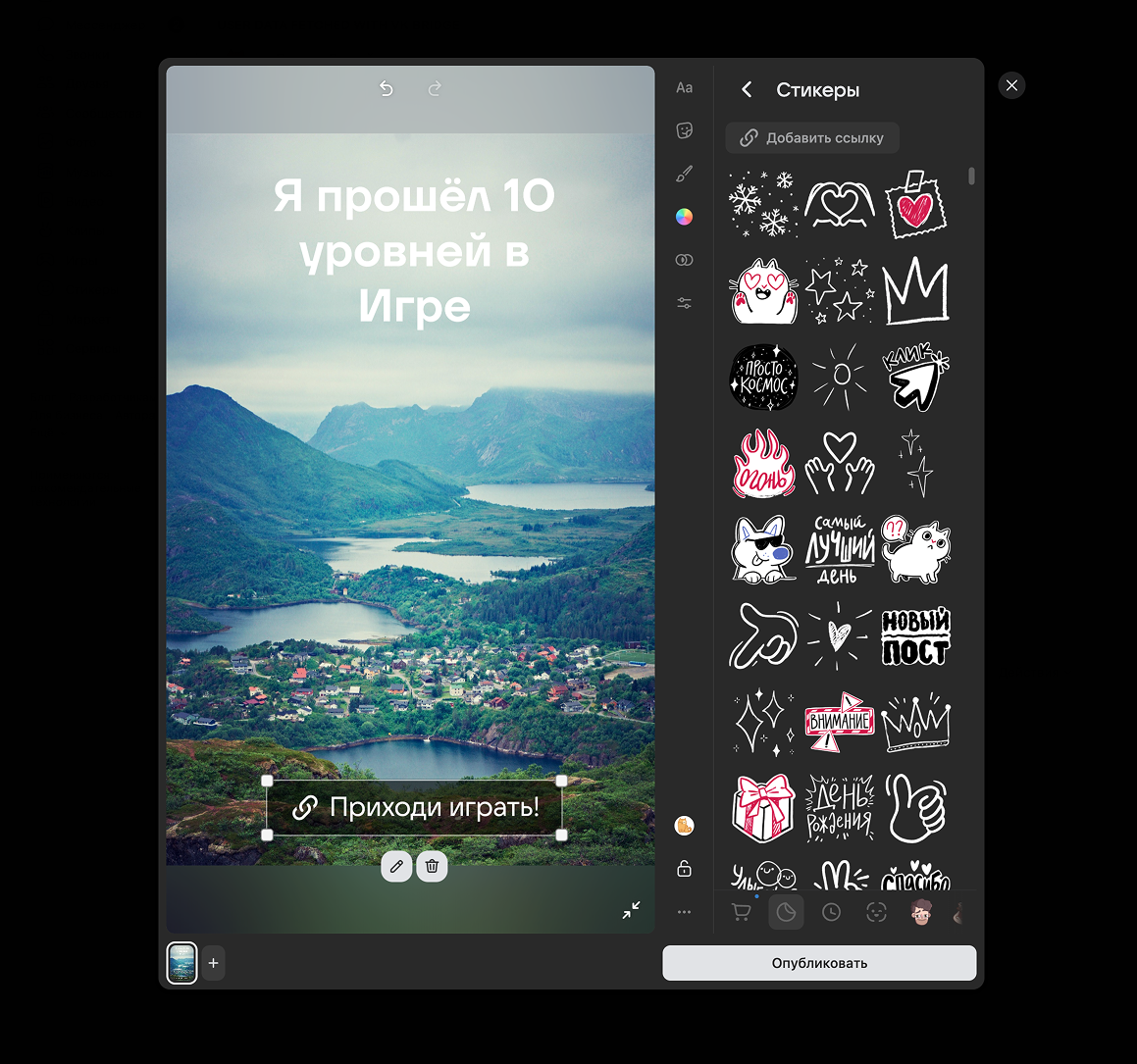 Пример редактора истории ВКонтакте
В Одноклассниках пользователь не сможет изменить отображаемые данные, поэтому он только разместит момент.
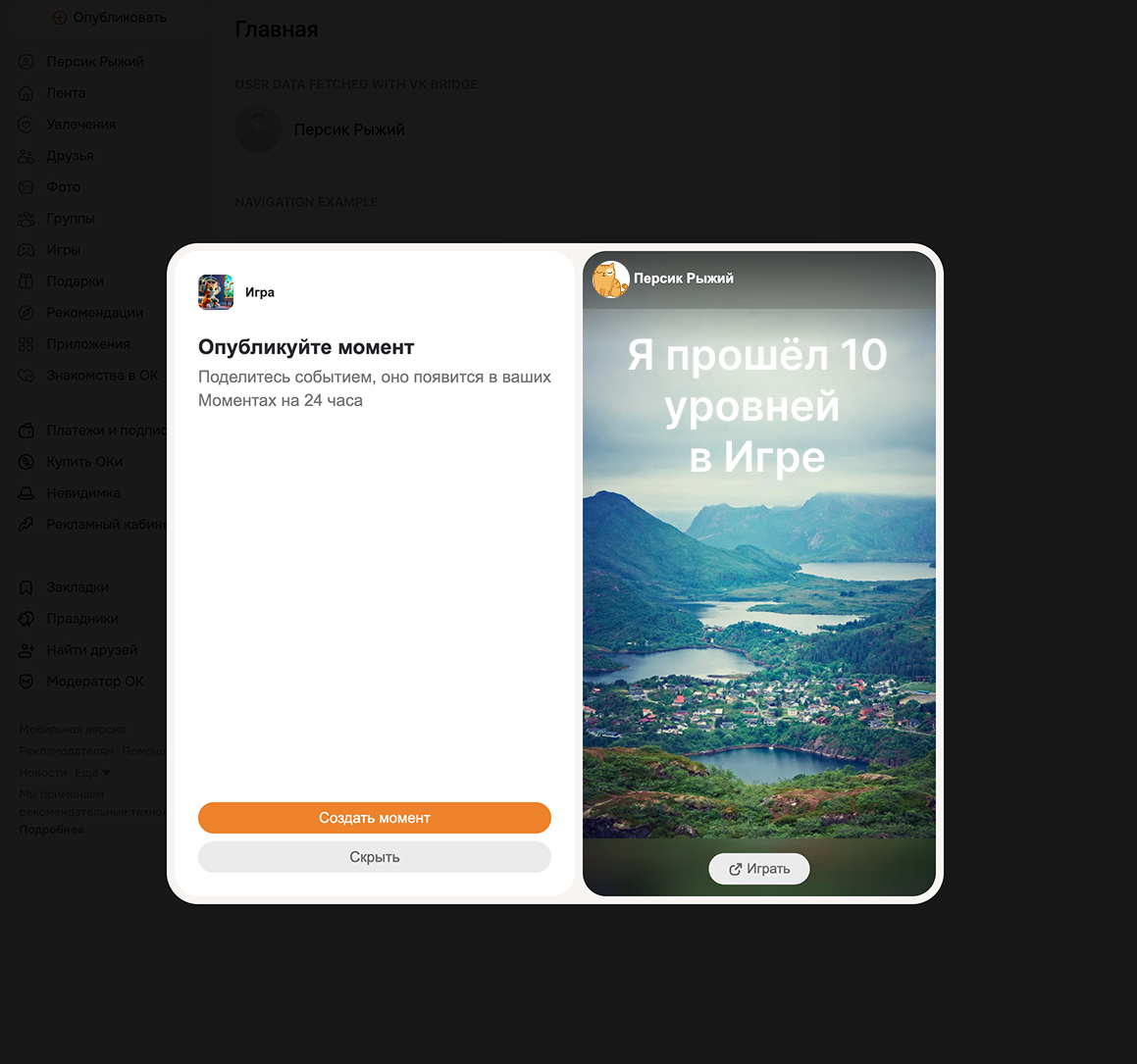 Пример публикации момента в Одноклассниках
Опубликованную историю или момент увидят друзья пользователя и смогут перейти по ссылке в игру.
 Пример опубликованной истории
Чтобы мотивировать пользователей создавать истории и моменты, вы можете выдавать внутриигровые награды за публикацию.
Как реализовать
- 1.
Подготовьте один или несколько шаблонов, чтобы пользователям было проще делиться историей или моментом и они не создавали их с нуля.
- •История ВКонтакте может содержать одно или несколько изображений, видео, тексты, кнопки и другие визуальные элементы.
- •Момент в Одноклассниках пользователи не смогут отредактировать, поэтому добавьте текст на фон заранее и реализуйте переход по ссылке в игру.
- •
- 2.
Вызовите событие
VKWebAppShowStoryBox, чтобы показать редактор истории или момента. В параметрах события укажите картинку или видео, текст и другие элементы.У события много параметров. Вот самые часто используемые:
ПараметрОписаниеbackground_typeиurlbackground_typeуказывает тип фона: изображение или видео,url— ссылку на файл изображения или видео.locked•false— пользователь может изменять размер фонового изображения и перемещать его в редакторе истории. •true— изображение растягивается на весь экран истории и изменить его размер и положение нельзя. Мы рекомендуем использоватьlocked: true.attachmentОбъект, который описывает вложение: видео, ссылку, изображение. Удобно использовать для кнопки внизу истории, чтобы зрители могли перейти в игру. Обратите внимание, что кнопка не отображается в редакторе историй, но видна в опубликованной истории. Пример использования.stickersМассив стикеров: изображения, тексты, хештеги, время и другие. Полеtransformстикера определяет его положение и угол поворота на экране истории. Для добавления текстов используйте стикеры видаnativeи подтипаaction_text. Пример использования.
Обратите внимание. Некоторые виды стикеров и атрибутов оформления могут не поддерживаться на некоторых платформах. Учитывайте это при создании шаблонов и подготовьте разные варианты для разных платформ. Моменты в Одноклассниках могут использовать только фоновое изображение и вложение. Подробнее о параметрах — в документации события
VKWebAppShowStoryBox.
Пример вызова события
bridge.send('VKWebAppShowStoryBox', {
  // Задаёт фон истории
  "background_type": "image", // Тип фона — картинка
  "url": "https://example.com/v850136098/story-1.jpg", // Адрес картинки
  "locked": true, // Блокируем изменение размеров и положения фона

  // Кнопка внизу истории для перехода в игру
  "attachment": {
    "type": "url",  // Тип объекта — ссылка
    "text": "open", // Константа, которая определяет текст ссылки
                    // "open" — «Открыть»
                    // "game" — «Играть»
    "url": "https://vk.com/app12345" // Адрес игры
  },

  // Дополнительные изобразительные элементы
  "stickers": [
    // Текст в верхней части экрана
    {"sticker_type": "native",
      "sticker": {
        "action_type": "text",
        "action": { // Текст и его атрибуты
          "text": "Я нашёл 200 алмазов",
       "style": "classic",
       "background_style": "none",
       "selection_color": "#FF8080"
     },
     "transform": { // Определяет положение текста
       "gravity": "center_top",
       "translation_y": 0.25
     }}
    },
    // Текст в нижней части экрана
    {"sticker_type": "native",
      "sticker": {
        "action_type": "text",
          "action": { // Текст и его атрибуты
         "text": "в игре «Пещера горного короля»!",
         "style": "classic",
         "background_style": "none",
         "selection_color": "#40FFF0"
       },
     "transform": { // Определяет положение текста
       "gravity": "center_bottom",
       "translation_y": -0.25
     }}
    }]
  })
  .then( (data) => {
    // История размещена...
  })
  .catch( (e) => {
    console.log("Ошибка!", e);
  })
Если вы подключили библиотеку VK Bridge в HTML-коде страницы, то в вызове надо использовать имя объекта vkBridge вместо bridge.
Особенности использования
- •История или момент показывается в течение 12 секунд.
- •Если создать несколько историй или моментов, они будут отображаться последовательно друг за другом.
- •История или момент доступны в течение 24 часов с момента публикации и потом автоматически удаляются.
- •Событие
VKWebAppShowStoryBoxне поддерживается на iPad и в играх для Android в Одноклассниках.
Рекомендации по содержанию
- •
Подумайте над возможными форматами истории или момента и предлагайте пользователям подготовленные шаблоны с хорошо сформулированными фразами.
История публикуется от имени игрока, поэтому тексты в ней должны быть написаны от первого лица.
- •
Многие пользователи, которые увидят историю, могут ещё ничего не знать про игру. Поэтому изображения или текст должны давать базовое представление об игре и её жанре.
- •
Предусмотрите ссылку или кнопку, чтобы зрители могли запустить игру.
- •
Делайте акцент на достижениях и ключевых моментах в игре, чтобы пользователь мог продемонстрировать их своим друзьям.
Материалы по теме
- •
- •
- •
- •