Отладка
Отладка в браузере
У событий VK Bridgе, которые поддерживаются в десктопной версии, в справочнике указана платформа Web. Самый простой способ протестировать получение таких событий — включить десктопную версию игр и перехватывать их прямо в браузере.
Откройте игру в браузере, перейдите в инструменты разработчика и на вкладке Консоль (Сonsole) введите код:
window.addEventListener('message', (event) => {
    if (event.data?.type === 'vk-connect') {
        console.log(event);
    }
});
Код перехватит сообщения от игры и покажет их содержимое.
Отладка на мобильных устройствах
Консоль Eruda
Eruda — это консоль с инструментами разработчика, позволяющая отладить игры для Android и iOS, которая работает подобно консоли браузера.
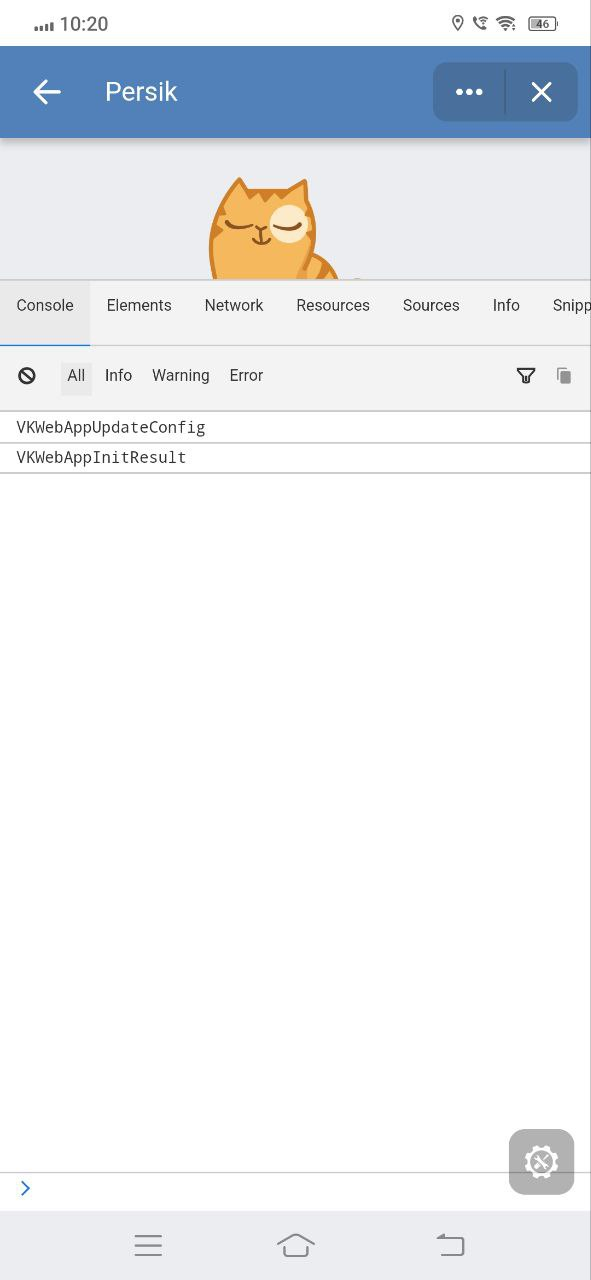 Консоль Eruda
Как включить консоль
Чтобы разработчики могли использовать консоль Eruda для отладки, администраторы игры должны активировать консоль в панели управления. Сделать это может создатель игры, администратор с полным доступом или администратор с частичным доступом с правом «Редактирование».
Подробнее о правах — в разделе Администраторы.
- 1.
Откройте список приложений и перейдите в настройки вашей игры.
- 2.
Перейдите в разделе Настройки → Дополнительные и в блоке Консоль Eruda выберите Включена.
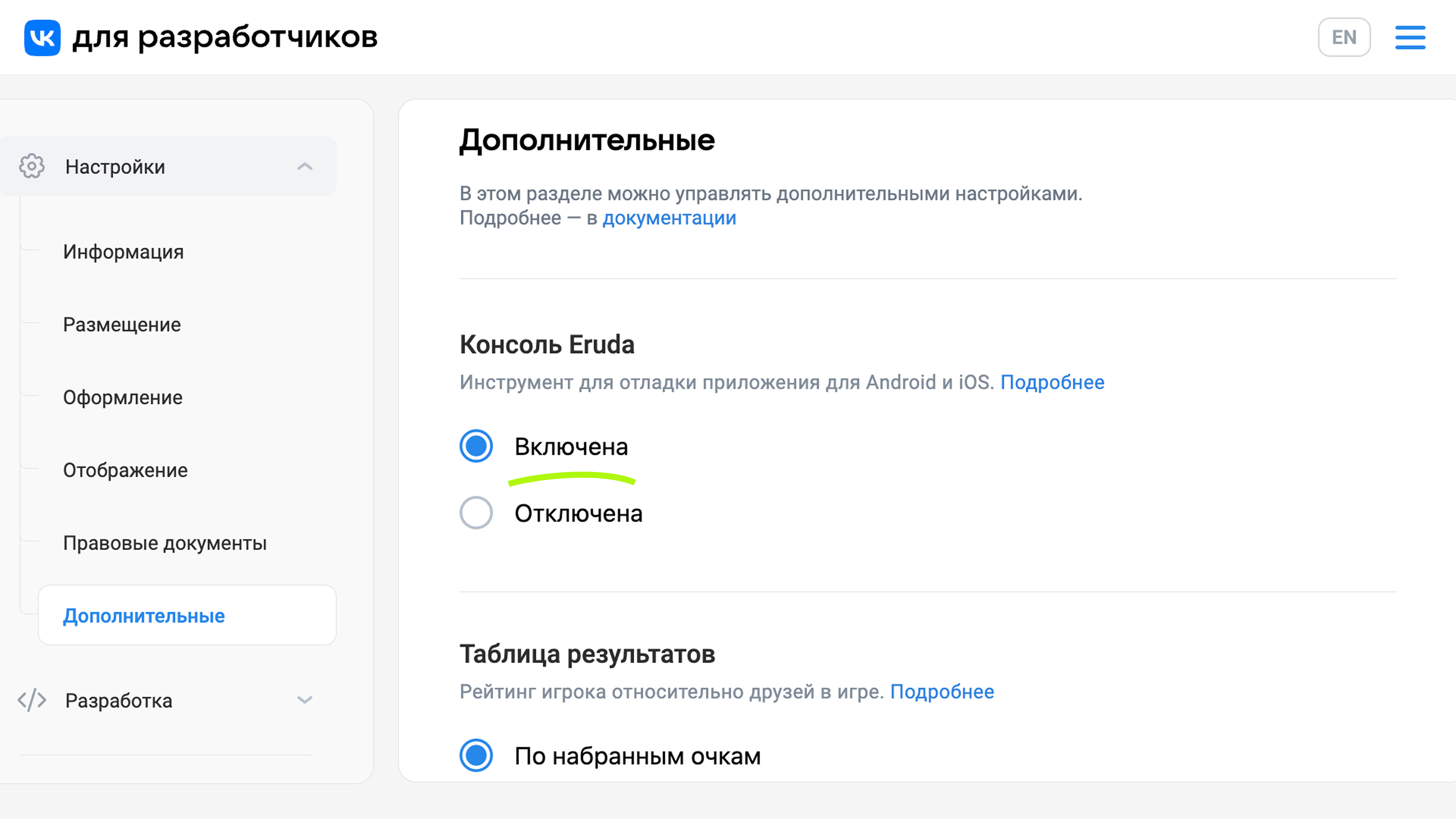 Включение консоли Eruda
Как использовать консоль
- 1.
Запустите игру.
- 2.
Нажмите •••.
- 3.
В меню выберите Показать консоль. Если консоль уже открыта, в меню отобразится пункт Скрыть консоль.
 Консоль Eruda
 - 4.
Чтобы открыть отладочную консоль прямо внутри игры, нажмите на появившийся значок в правом нижнем углу.
Пример работы консоли можно посмотреть в мини-приложении Eruda.
Chrome DevTools
Отладка осуществляется в десктопной версии браузера. Чтобы отладить игру для Android, используйте на Android-устройствах Сhrome Remote debugging.
Чтобы игра отображалась в Chrome Developer Tools:
- 1.
Подключите устройство к компьютеру по USB.
- 2.
- 3.
Откройте приложение ВКонтакте на Android, перейдите в Настройки → Debug и включите Отладка WebView.
Чтобы пункт Debug отображался в настройках, перейдите в Настройки → О приложении и нажмите на иконку VK 11 раз.
Теперь при отладке по USB открытая на Android-устройстве игра будет отображаться в Сhrome DevTools:
chrome://inspect/#devices.
Отладка при помощи vk-bridge-mock
Если под рукой нет Android-устройства, используйте библиотеку vk-bridge-mock, которая позволит эмулировать получение данных при работе на компьютере. При вызове событий библиотеки вам вернутся тестовые данные, которые можно использовать для отладки.
Использование библиотеки
- 1.
Установите библиотеку:
Shellnpm install @vkontakte/vk-bridge-mock || yarn add @vkontakte/vk-bridge-mock - 2.
В файле
index.jsподключите библиотеку:JavaScriptimport bridge from '@vkontakte/vk-bridge-mock'; - 3.
Используйте методы объекта
bridge:JavaScriptbridge.subscribe((e) => { if (e.detail.type === 'VKWebAppGetUserInfoResult') { // do something } }); bridge.send('VKWebAppGetUserInfo', {});
Пример возвращаемых тестовых данных
{
  "type": "VKWebAppGetUserInfoResult",
  "data": {
    "id": 743784474,
    "bdate": "21.12.2000",
    "bdate_visibility": 1,
    "city": {
      "id": 2,
      "title": "Санкт-Петербург"
    },
    "country": {
      "id": 1,
      "title": "Россия"
    },
    "photo_200": "https://sun1-91.userapi.com/s/v1/ig2/Dcf-SWu7nVYDDldq9oQegiC06VqsSa43-HpDxzPjrvFCUUk9nSevY2Uf9xzm0bxvLfgsTOH6XiiW-zeLcDhPDj_w.jpg?size=200x200&quality=96&crop=26,26,204,204&ava=1",
    "photo_max_orig": "https://sun1-91.userapi.com/s/v1/ig2/trHNebJQhG4BmLxC8h4hOpDU6bKRy6uJi586wcyFcCj5fzrwYk7AtoNab-RSil0Bp9b569VQyGK_skG9e6oK7Ap7.jpg?size=256x256&quality=96&crop=0,0,256,256&ava=1",
    "sex": 2,
    "photo_100": "https://sun1-91.userapi.com/s/v1/ig2/M4vtl7tcmeP6ANUgE0vU7JZWuJszbHaN5QcCcK2xD66EIc6SeSA1NyFVLTSOt2iLOkFhJSJ4DawEJGOjzKtszMpR.jpg?size=100x100&quality=96&crop=26,26,204,204&ava=1",
    "first_name": "Персик",
    "last_name": "Рыжий",
    "can_access_closed": true,
    "is_closed": false
  }
}
Изменение тестовых данных
Если вам нужно изменить тестовые данные, чтобы посмотреть, как будет вести себя игра, если пользователь, например, не указал город, данные можно переопределить:
import { response as res } from  '@vkontakte/vk-bridge-mock';
res.VKWebAppGetUserInfo.data = {
  type: 'VKWebAppGetUserInfoResult',
  data: {
    city: {
      id: 1,
      title: 'London'
    },
    country: {
      id: 1,
      title: 'UK'
    },
    photo_200: 'https://pp.userapi.com/c841034/v841034569/3b8c1/pt3sOw_qhfg.jpg',
    photo_max_orig: 'https://pp.userapi.com/c841034/v841034569/3b8c1/pt3sOw_qhfg.jpg',
    sex: 0,
    photo_100: 'https://pp.userapi.com/c841034/v841034569/3b8c1/pt3sOw_qhfg.jpg',
    first_name: 'Friedrich',
    last_name: 'Engels'
  }
}
Поддерживаемые события
Библиотека vk-bridge-mock поддерживает работу с событиями:
- •
- •
- •
- •
- •
- •
- •
- •
Тестирование игры
Чтобы проверить новые функции или показать изменения в игре определённым пользователям ВКонтакте, настройте тестовые группы в панели управления. В каждой тестовой группе можно указать ссылку на версию игры, которая будет доступна только участникам этой группы.
Подробнее — в разделе Тестовые группы.